शुरुआती लोगों के लिए Google Search Console: अपनी वेबसाइट Google पर लाएँ
अपनी साइट जोड़ें और वेरिफ़ाई करें, sitemap भेजें, URL Inspection से पेज जाँचें और अपनी सर्च रिपोर्ट समझें।
 Nancy Dahiya8 मिनट में पढ़ें

आपने वेबसाइट बनाई। देखने में शानदार है।
पर जब आप उसे Google पर सर्च करते हैं… कुछ नहीं।
जाना-पहचाना लगा?
इसका हल आमतौर पर Google के एक फ़्री टूल से शुरू होता है, जिसका नाम है Google Search Console।
यह शुरुआती लोगों के लिए Google Search Console की गाइड है — मैं बताऊँगी कि इसे कैसे सेट करें, चाहे आप बिल्कुल भी टेक्निकल न हों।
शुरुआती लोगों के लिए Google Search Console: यह क्या है?
Google Search Console एक फ़्री टूल है जो दिखाता है कि Google आपकी वेबसाइट को कैसे देखता है।
इससे आप:
- Google को अपनी वेबसाइट और उसके सभी पेजों के बारे में बता सकते हैं
- देख सकते हैं कि कौन-से सर्च लोगों को आपकी साइट तक लाते हैं
- वे पेज ढूँढ सकते हैं जिन्हें Google नहीं दिखा पा रहा, और क्यों
- Google से नया या बदला हुआ पेज जाँचने को कह सकते हैं
Google का अपना परिचय About Search Console में पढ़ सकते हैं।
स्टेप #1: अपनी वेबसाइट को "Domain" प्रॉपर्टी के रूप में जोड़ें
Google Search Console पर जाएँ और अपने Google अकाउंट से साइन-इन करें।
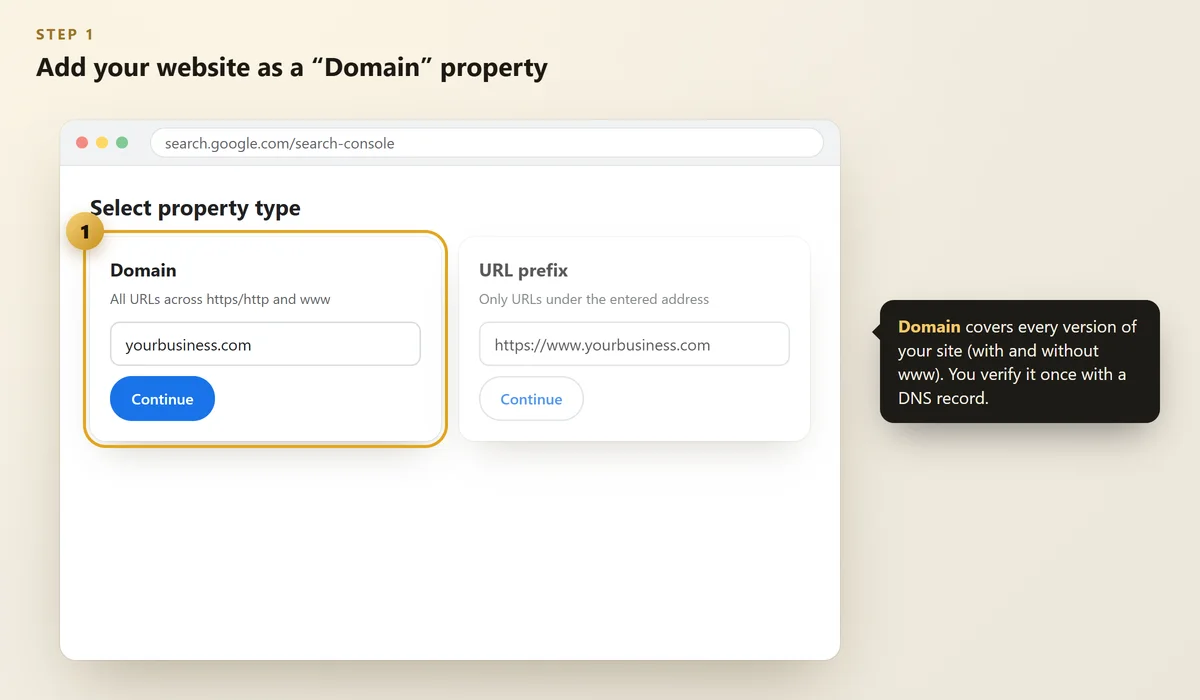
Google आपसे प्रॉपर्टी का प्रकार चुनने को कहेगा। दो विकल्प दिखेंगे:
 चित्रण
- Domain — सब कुछ कवर करता है: www के साथ और बिना, http और https। यही सुझाया जाता है।
- URL prefix — सिर्फ़ एक सटीक पता कवर करता है। वेरिफ़ाई करना आसान, पर सीमित।
अपना डोमेन बिना https या www के लिखें — जैसे yourbusiness.com — और Continue पर क्लिक करें।
स्टेप #2: साबित करें कि वेबसाइट आपकी है
Domain प्रॉपर्टी के लिए Google आपको एक छोटा TXT रिकॉर्ड देता है, जिसे डोमेन की DNS सेटिंग में जोड़ना होता है।
- Search Console से TXT रिकॉर्ड कॉपी करें
- वह जगह खोलें जहाँ से डोमेन ख़रीदा था (या होस्टिंग, जैसे Vercel, GoDaddy, Hostinger)
- DNS settings ढूँढें → नया TXT रिकॉर्ड जोड़ें → पेस्ट करें
- Search Console पर वापस जाएँ और Verify पर क्लिक करें
कभी यह मिनटों में हो जाता है; कभी DNS अपडेट होने में कुछ घंटे लगते हैं। Google हर तरीक़ा Verify your site ownership में बताता है।
वेरिफ़ाई होने के बाद TXT रिकॉर्ड डिलीट न करें। Google समय-समय पर इसे फिर जाँचता है — अगर यह हटा, तो आपका एक्सेस चला जाएगा।
स्टेप #3: अपना Sitemap भेजें
Sitemap आपकी वेबसाइट के सभी पेजों की एक सूची है। इससे Google उन्हें जल्दी ढूँढ लेता है।
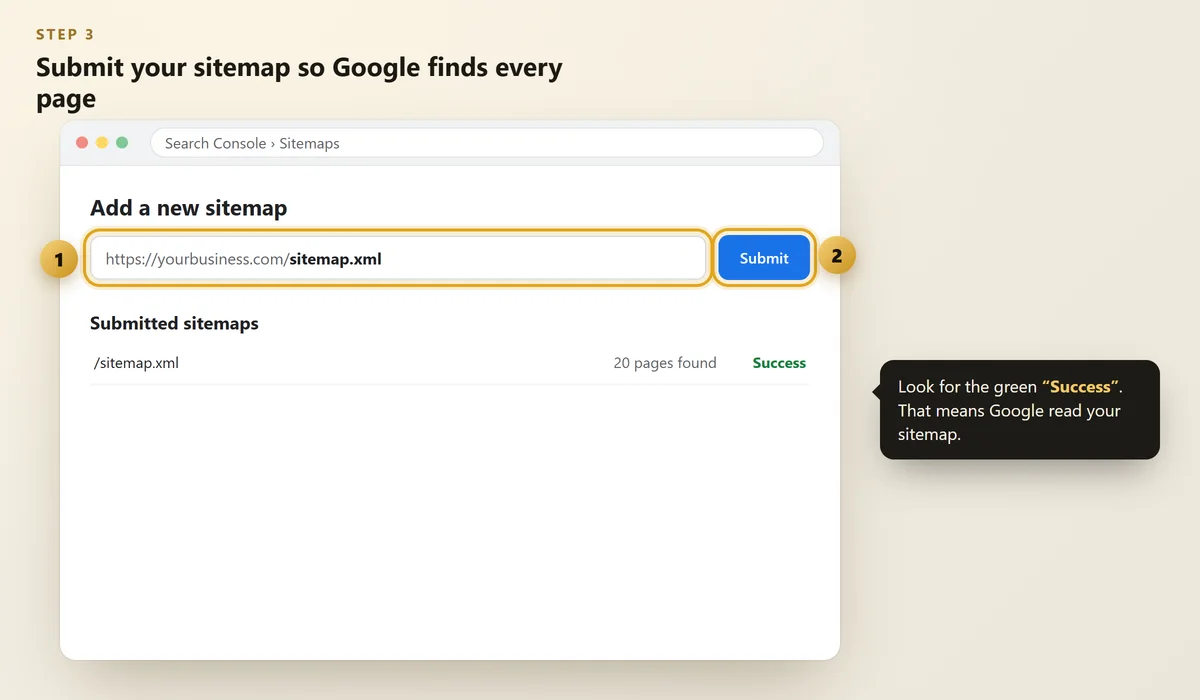
ज़्यादातर नई वेबसाइट yourbusiness.com/sitemap.xml पर अपने-आप sitemap बना लेती हैं। (हमारी साइट का /sitemap.xml पर है।)
Search Console में Sitemaps खोलें, sitemap.xml लिखें और Submit पर क्लिक करें।
 चित्रण
Sitemap को और अच्छे से समझना है? Google की What is a sitemap और Sitemaps रिपोर्ट हेल्प पढ़ें।
स्टेप #4: URL Inspection से कोई भी पेज जाँचें
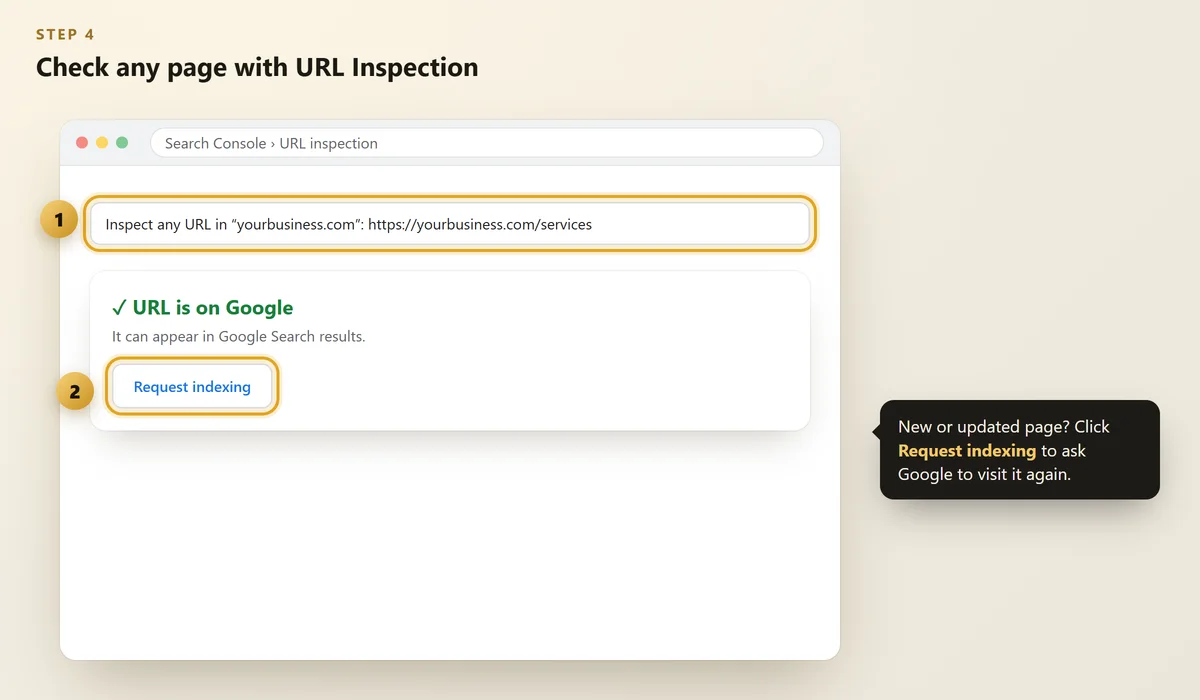
Search Console के ऊपर सर्च बार में किसी भी पेज का पता पेस्ट करें।
Google बताएगा कि वह पेज Google पर है — या क्यों नहीं है।
 चित्रण
नया पेज डाला या कोई ज़रूरी पेज बदला? Request indexing पर क्लिक करें। इससे तुरंत नतीजे की गारंटी नहीं, पर Google से दोबारा आने को कहा जाता है। जानकारी: URL Inspection टूल।
स्टेप #5: Performance रिपोर्ट पढ़ें (मज़ेदार हिस्सा)
कुछ दिनों बाद Performance → Search results खोलें। आपको चार नंबर दिखेंगे:
नंबर | इसका मतलब |
|---|---|
Total clicks | कितने लोगों ने Google में आपकी साइट पर क्लिक किया |
Total impressions | नतीजों में आपकी साइट कितनी बार दिखी |
Average CTR | क्लिक ÷ impressions (आपका नतीजा कितना आकर्षक है) |
Average position | आपकी औसत रैंकिंग (1 = सबसे ऊपर) |
नीचे Queries तक स्क्रॉल करें — ये वे असली शब्द हैं जो लोगों ने आपको ढूँढने के लिए लिखे। इन्हें नए पेज और ब्लॉग पोस्ट के आइडिया की तरह इस्तेमाल करें।
स्टेप #6: "Pages" रिपोर्ट की समस्याएँ ठीक करें
Indexing → Pages खोलें। यह दिखाता है कि कौन-से पेज Google पर हैं और कौन-से नहीं।
कुछ "not indexed" पेज सामान्य हैं (जैसे एडमिन पेज)। ज़रूरी पेजों पर ध्यान दें — होम, सर्विस और कॉन्टैक्ट पेज — और पक्का करें कि वे indexed हों।
स्पीड की समस्याओं के लिए Core Web Vitals रिपोर्ट भी देखें। हमारी गाइड वेबसाइट की स्पीड चेक करना इसे आसान शब्दों में समझाती है।
अक्सर पूछे जाने वाले सवाल
क्या Google Search Console फ़्री है?
हाँ, पूरी तरह फ़्री। बस एक Google अकाउंट और अपनी वेबसाइट या डोमेन सेटिंग का एक्सेस चाहिए।
मेरी वेबसाइट Search Console में कब तक दिखने लगेगी?
वेरिफ़ाई करने के कुछ दिनों में डेटा दिखने लगता है। बिल्कुल नई वेबसाइट को impressions और clicks मिलने में कुछ हफ़्ते लग सकते हैं।
क्या sitemap भेजने से साइट की रैंक बढ़ती है?
नहीं। Sitemap से Google को आपके पेज ढूँढने में मदद मिलती है; इससे वे ऊपर नहीं जाते। रैंकिंग काम के कंटेंट, relevance और क्वालिटी पर निर्भर है।
Search Console और Google Analytics में क्या फ़र्क़ है?
Search Console दिखाता है कि लोग आपको Google Search पर कैसे ढूँढते हैं। Google Analytics दिखाता है कि वेबसाइट पर आने के बाद विज़िटर क्या करते हैं। कई बिज़नेस दोनों इस्तेमाल करते हैं।
Google Business Profile है, तो क्या Search Console की ज़रूरत है?
हाँ, अगर आपकी वेबसाइट है। Business Profile आपको Google Maps पर मदद करती है; Search Console आपकी वेबसाइट को सामान्य सर्च नतीजों में दिखाने में मदद करता है।
आख़िरी बात
Search Console आपकी वेबसाइट की हेल्थ रिपोर्ट जैसा है — सीधे Google से।
एक बार सेट करें, sitemap भेजें, और महीने में एक बार चेक करें। आपको ठीक पता होगा कि क्या काम कर रहा है और क्या ठीक करना है।
नई वेबसाइट प्लान कर रहे हैं? पहले हमारा फ़्री Website Planner इस्तेमाल करें।
वेबसाइट Google पर नहीं दिख रही?
हम आपका Search Console सेटअप, sitemap और मुख्य पेज जाँचेंगे — फ़्री।
लेखक: Nancy Dahiya
Nancy, Pehchaan Digital की संस्थापक हैं। वे हॉस्पिटल, कोचिंग इंस्टीट्यूट, होटल और लोकल बिज़नेस को ऑनलाइन पहचान दिलाने में मदद करती हैं — और ये गाइड आसान भाषा में लिखती हैं, ताकि बिज़नेस मालिक देख सकें कि असल में क्या काम करता है।
और पढ़ें
सभी गाइड → वेबसाइट
भारत में वेबसाइट बनवाने का ख़र्च (2026): छोटे बिज़नेस की वेबसाइट असल में कितने की पड़ती है
छोटे बिज़नेस की वेबसाइट की आम क़ीमतें, हर साल के ख़र्च और सही कोटेशन पाने का तरीक़ा — बिना छिपे चार्ज के।
 वेबसाइट
छोटे बिज़नेस के लिए SEO: शुरुआती लोगों के लिए आसान गाइड (2026)
अपने बिज़नेस का SEO ख़ुद कैसे करें — सही keywords, हर सर्विस का पेज, लोकल SEO और हर महीने की जाँच, आसान स्टेप्स में।
 वेबसाइट
 की स्पीड फ़्री में कैसे चेक करें (और 5 सबसे बड़ी समस्याएँ ठीक करें)
PageSpeed Insights से अपनी साइट फ़्री में टेस्ट करें, LCP, INP और CLS आसान शब्दों में समझें, और जो धीमा कर रहा है उसे ठीक करें।